方式一:使用系统设置
打开“系统设置” → “隐私与安全性”。 向下找到“安全性”。
双击 DMG 一次,若出现拦截提示先点“完成”;返回这里,在安装包提示旁点击“仍要打开”。
用密码或 Touch ID 确认,再点击“打开”,继续下方安装步骤。
DOWNLOAD
专为 macOS 设计,最低支持 macOS 14

版本 1.0.33
DMG · 1.8 MB
下载完成后,请先不要打开 DMG 安装包。先按照下方任意一种方式完成安装前准备,再开始安装。
ByeDock 的窗口管理功能不符合 App Store 沙盒要求,因此通过官网分发。当前包未公证,首次打开需手动确认。
如果已尝试打开安装包并看到下图提示,请点击“完成”(Done),保留下载的文件。不要点击“移到废纸篓”(Move to Trash)。
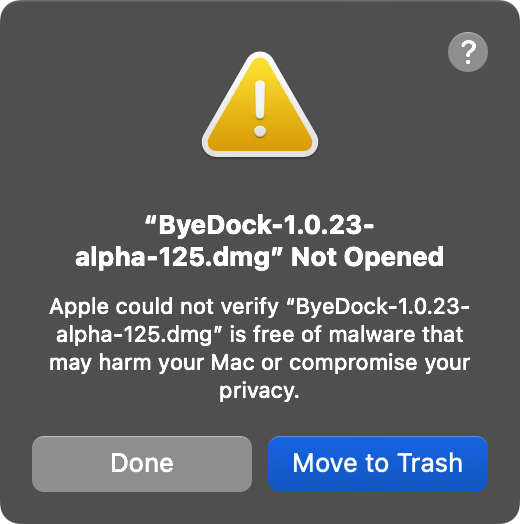
以下提供了2种安装前的解决方案,请选择其中一种
打开“系统设置” → “隐私与安全性”。 向下找到“安全性”。
双击 DMG 一次,若出现拦截提示先点“完成”;返回这里,在安装包提示旁点击“仍要打开”。
用密码或 Touch ID 确认,再点击“打开”,继续下方安装步骤。
打开“终端”,复制下方命令(含末尾空格):
xattr -d com.apple.quarantine把“下载”中尚未打开的 .dmg 文件拖进终端,文件路径会自动填入。
按回车执行命令,再双击 DMG 打开安装包,继续下方安装步骤。
完成上述步骤后,开始安装。
01
先退出旧版。双击 DMG,在打开的窗口中将 ByeDock 拖入“应用程序”。
02
如被系统阻止,先按下方指引放行;打开后按提示授予辅助功能权限。
03
输入购买邮箱和邮件中的激活码,完成激活。
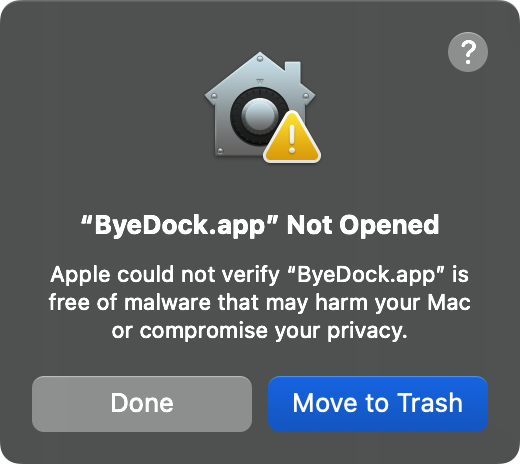
如果安装后首次打开 ByeDock 也出现同类提示,可以再次用方式一放行应用。
请点击“完成”(Done),不要点击“移到废纸篓”(Move to Trash)。然后按方式一,在系统设置中为 ByeDock 点击“仍要打开”。
需要帮助? support@byedock.com