ByeDock

▦ 专为 macOS 设计,最低支持 macOS 14

用高效任务栏,
替代 Dock。

单击打开、收起、切换 App,漂亮又高效。

打开、切换、最小化,单击就好。
快速启应用单击最小化纤薄省空间

01 / 窗口操作

切换、缩小, 本该如此快捷。

单击切换 App 和最小化。

02 / 合并窗口

窗口再多, 任务栏也整齐。

按应用合并窗口,节省任务栏空间。

独立显示
Moon 和 Saturn 分别显示为两个任务按钮
按应用合并
Wikipedia 的两个窗口合并为一个按钮,数量标记为 2

03 / 开始菜单

快速搜索, 直接打开。

快速找到应用,把常用应用固定在前面。

  • 固定常用应用到顶部
  • 快速搜索应用
  • 锁屏、关机等快捷操作
输入名称,快速找到应用。
右键应用图标,固定到任务栏。
右键应用图标,固定到任务栏。

04 / 固定应用

固定常用应用, 快速打开。

固定到任务栏,退出了也在原地安静等待。

05 / 外观

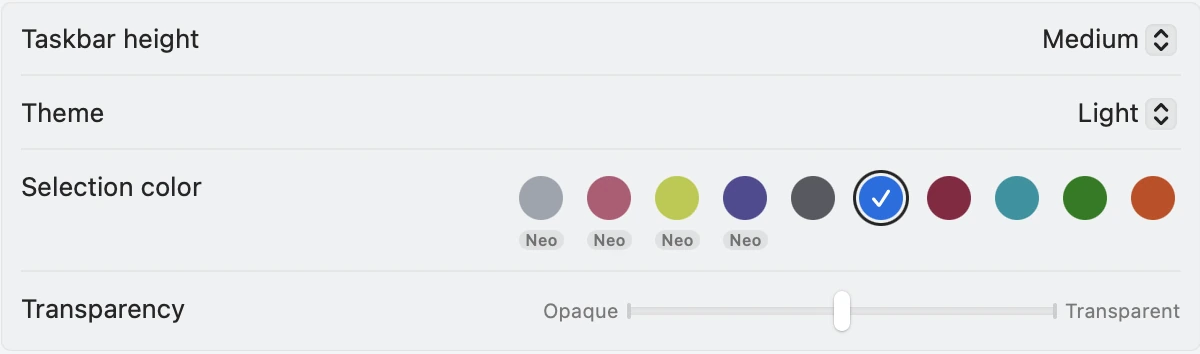
六款主题, 更有 MacBook Neo 专属配色。

自定义高度、颜色、透明度,调成你想要的样子。

跟随系统外观自定义选中颜色调整高度与透明度

06 / 开始按钮

让萌宠陪你工作, 为你打开 App。

猫猫、狗狗、鼠鼠,不太聪明的样子,帮你打开 App。

07 / 更多功能

让操作更高效, 让界面更简洁。

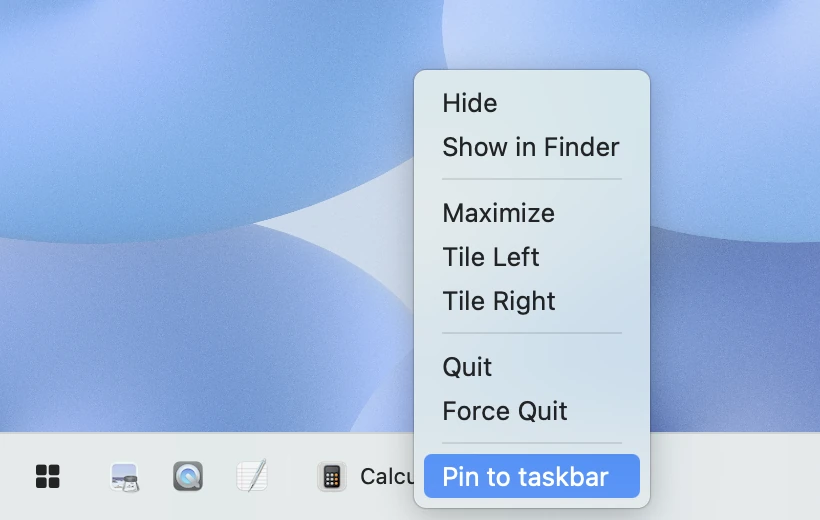
窗口右键菜单中的 Maximize、Tile Left 和 Tile Right 选项

最大化与分屏

右键选择最大化、左半屏或右半屏。

通过真实拖拽,把 TextEdit 移到 Preview 和 QuickTime Player 前面

拖拽排序

拖动图标,按你的习惯排列。

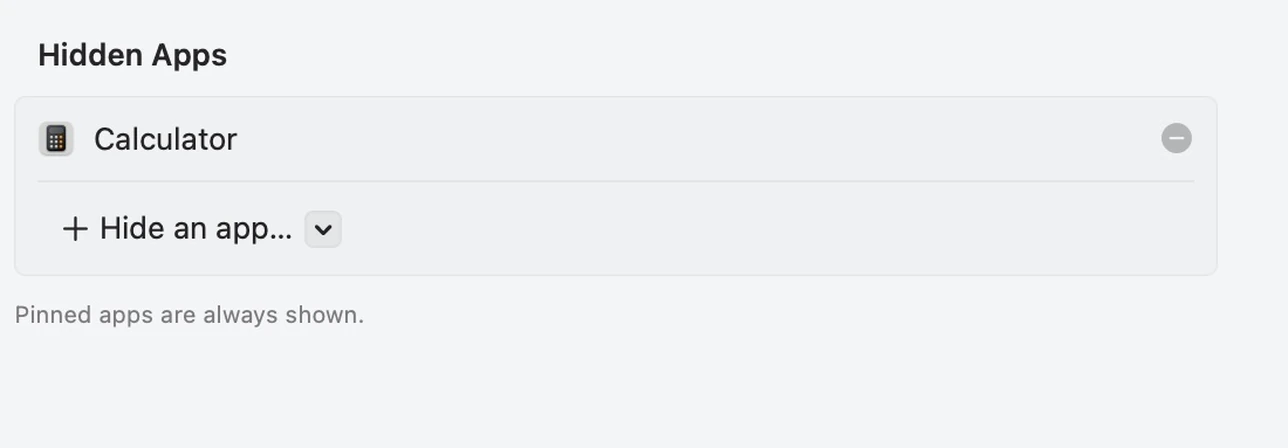
Hidden Apps 设置中已添加 Calculator

隐藏应用

从任务栏隐藏,应用继续运行。

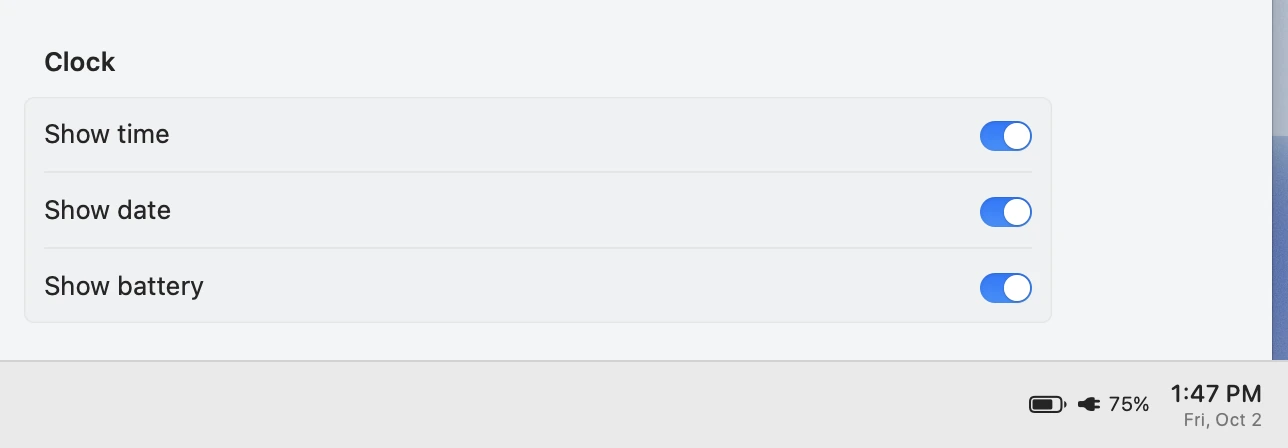
Clock 设置的三个开关与任务栏中的时间、日期和电量

时间与电量

按需显示时间、日期和电量。

小细节,也让工作更顺手。

多屏幕显示

每块屏幕都有任务栏,切换应用不用移回主屏幕。

未读提醒

通知来了,红点提示未读状态

一键回到桌面

快捷键收起所有窗口,快速找到桌面文件。

只显示图标

隐藏应用名称,为更多应用腾出位置。

运行状态提示

使用 Dock 风格小圆点标记运行中的应用

开机自动启动

登录后自动启动,无须每天手动打开。

价格与授权

一次购买,每天更顺手。

个人授权

$12

USD / 设备

个人购买与使用

一次性付款,无订阅。

不含税,适用税费在结算时显示。

  • 一台 Mac

  • 永久授权*

  • 1.x 大版本维护更新

  • 14 天免费试用

  • 首次购买 14 天无条件退款

商业授权

$20

USD / 设备

公司及商业组织使用

一次性付款,无订阅。

不含税,适用税费在结算时显示。

  • 一台 Mac

  • 永久授权*

  • 1.x 大版本维护更新

  • 14 天免费试用

  • 首次购买 14 天无条件退款

FAQ

常见问题

什么时候可以下载?

ByeDock 即将推出,发布后即可在这里下载。

支持哪些 macOS 版本?

计划支持 macOS 14 及以上版本,具体以正式版为准。

使用 ByeDock 后,Dock 会怎样?

ByeDock 可以自动隐藏 Dock,并将它移到屏幕侧边。退出 ByeDock 后,会恢复原来的 Dock 设置。

为什么需要辅助功能权限?

用于读取窗口列表、切换和最小化窗口,以及调整窗口位置。

可以按应用合并窗口吗?

可以。支持每窗口一个按钮,或按应用合并为一个图标。

可以关闭宠物动画吗?

可以。指针跟随和待机动画可分别关闭,也可以换回图标。

即将推出

更整洁的 Mac 任务栏, 从 ByeDock 开始。

发布后即可在这里下载。

专为 macOS 设计,最低支持 macOS 14